4.1 INTRODUCCION DE EXCEL 2013
Excel 2013 es una aplicación que permite realizar hojas de cálculo que se encuentra integrada en el conjunto ofimático de programas Microsoft Office. Esto quiere decir que si ya conoces otro programa de Office, como Word, Access, Outlook, PowerPoint... te resultará familiar utilizar Excel, puesto que muchos iconos y comandos funcionan de forma similar en todos los programas de Office.
Una hoja de cálculo sirve para trabajar con números de forma sencilla e intuitiva. Para ello se utiliza una cuadrícula donde en cada celda de la cuadrícula se pueden introducir números, letras y gráficos.
Por ejemplo, para sumar una serie de números sólo tienes que introducirlos uno debajo de otro, como harías en un papel, colocarte en la celda donde irá el resultado y decirle a Excel que quieres hacer la suma de lo que tienes encima (ya veremos más adelante cómo se hace exactamente, pero es muy fácil).
Quizás pienses que para hacer una suma es mejor utilizar una calculadora. Pero piensa, ¿qué ocurriría si te equivocas al introducir un número en una suma de 20 números? Tendrías que volver a introducirlos todos, mientras que en Excel no importa si te equivocas al introducir un dato, simplemente corriges el dato y automáticamente Excel vuelve a calcularlo todo.
Esto es importante cuando los cálculos son un poco más complicados. Imagina que estás haciendo la declaración de la renta a mano y al final descubres un error: tendrías que volver a calcularlo todo. Si lo haces con Excel sólo tienes que corregir un dato.
Esta característica de recálculo automático te permite también hacer simulaciones fácilmente. Por ejemplo, si estás calculando lo que tendrás que pagar al mes al pedir un préstamo hipotecario, basta que vayas introduciendo diferentes cantidades en el importe del préstamo para que veas lo que tendrías que pagar en cada caso.
Vamos a ver otro ejemplo que nos servirá para ver más características de Excel.

4.2 INGRESO A EXCEL
Existen dos métodos principales para ingresar datos en Excel. El primer método es seleccionar la celda deseada y capturar directamente el valor y pulsar la tecla Entrar para terminar con el ingreso del dato en la celda.
El segundo método es similar. Comenzamos por seleccionar la celda donde introduciremos el dato, pero en lugar de ingresar la información directamente en la celda lo hacemos en la barra de fórmulas.
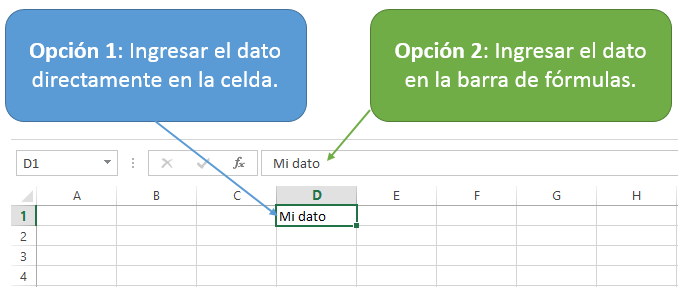
Cualquiera de los dos métodos nos dará el mismo resultado, así que solo es cuestión de preferencia. De esta manera podemos ingresar valores numéricos, texto y fórmulas.
Es importante notar que si ingresamos un texto muy grande en una celda y sobrepasa el ancho de la columna, Excel mostrará el texto como si formara parte de las celdas adyacentes. Por ejemplo, en la siguiente imagen he introducido en la celda A1 el texto “Cómo ingresar datos en Excel 2013”:

4.3 PANTALLA INICIAL DE EXCEL 2013
Cuando abrimos Excel 2013 por primera vez, ya nos encontramos con una de las principales diferencias de esta versión respecto a versiones anteriores, la Pantalla de Inicio. En versiones anteriores nada más entrar en Excel, ya podíamos empezar a trabajar en un documento en blanco que creaba Excel para nosotros. En esta versión no, debemos indicar que queremos hacer, si queremos empezar un documento nuevo o queremos trabajar en otro que tengamos guardado.
Esa es la función principal que tiene esta pantalla, elegir como queremos empezar. Si no os gusta esto, si os gustaba más como empezaban las versiones anteriores, no os preocupéis porque se puede volver al sistema anterior, enseguida os explicare cómo hacerlo.
La opción a elegir en la pantalla de inicio dependerá de vuestras necesidades. Para empezar en la parte izquierda de la ventana tenemos las opciones que nos permiten trabajar con documentos existentes, con Libros que ya han sido guardados, a los documentos de Excel se les llama "Libros". Tenemos dos posibilidades.

Esta lista se puede modificar, si por lo que sea queréis quitar alguno de los documentos que aparecen en ella, quizás no queréis que se vea que habéis estado con ese documento... Podéis hacer clic con el botón secundario del ratón sobre el documento que queréis quitar y en el menú contextual que aparece debéis seleccionar la opción "Quitar de la lista".

4.4 SIMBOLOS EN EL MOUSE EN EXCEL
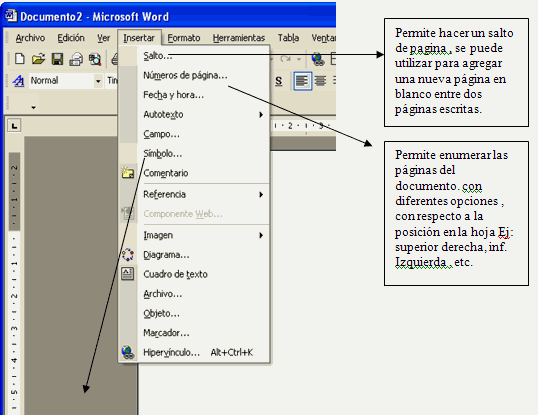
Si no está familiarizado con la cinta de opciones, la información de esta sección puede ayudarle a comprender el modelo de métodos abreviados de teclado de la cinta de opciones. La cinta de opciones incluye nuevos métodos abreviados llamados KeyTips. Para que los KeyTips aparezcan, presione ALT.

Para mostrar una ficha en la cinta, presione la tecla de la ficha (por ejemplo, presione la letra N para la ficha Insertar o M para la ficha Fórmulas. Esto hará que aparezcan todos los distintivos de KeyTips de los botones de esa ficha. A continuación, presione la tecla del botón que desee.
Los métodos abreviados de teclado que comienzan con CTRL seguirán funcionando en Excel 2010.
Por ejemplo, CTRL+C sigue copiando en el Portapapeles, y CTRL+V sigue pegando desde el Portapapeles.
La mayoría de los métodos abreviados antiguos de ALT+ también seguirán funcionando. Sin embargo, deberá saber los métodos abreviados completos de memoria: no hay recordatorios de pantalla de qué letras presionar.
4.5 HOJAS DE EXCEL
La hoja de cálculo es una aplicación de los paquetes de informática tradicionales que está programada para el manejo de datos numéricos y alfanuméricos con el propósito de obtener conclusiones informes de contabilidad.
Las posibilidades de este tipo de aplicaciones son inmensas, ya que permite operar con cálculos complejos, fórmulas, funciones y elaborar gráficos de todo tipo.

Los orígenes de las hojas de cálculo modernas se remontan quizás a los años ’60, cuando artículos en revistas especializadas comenzaron a hacer referencia al concepto de “hoja de cálculo electrónica”. La primera hoja de cálculo fue creada por Dan Bricklin y se llamó VisiCalc.
Actualmente y en su forma más tradicional, las hojas de cálculo se emplean para hacer bases de datos numéricos, operaciones de cálculos entre celdas, informes y representaciones en gráfico de torta, barras y otros.
Estas funciones no sólo son muy útiles para la administración y decisión a nivel ejecutivo, sino que también son fundamentales a la hora de presentar resultados y conclusiones laborales y de negocios a públicos y clientes.
4.6 CONTRASEÑA DE EXCEL
Si deseas proteger tus archivos de trabajo en Excel, puedes ponerles una contraseña. Así, solo las personas que posean la contraseña podrán abrirlos. Para ello, en la hoja de trabajo en Excel, haz clic en Archivo > Información > Proteger libro > Cifrar con contraseña:

En la ventana de diálogo que aparece, ingresa la contraseña y haz clic en Aceptar. Confirma la contraseña listo.

4.7 AMBIENTE DE
TRABAJO
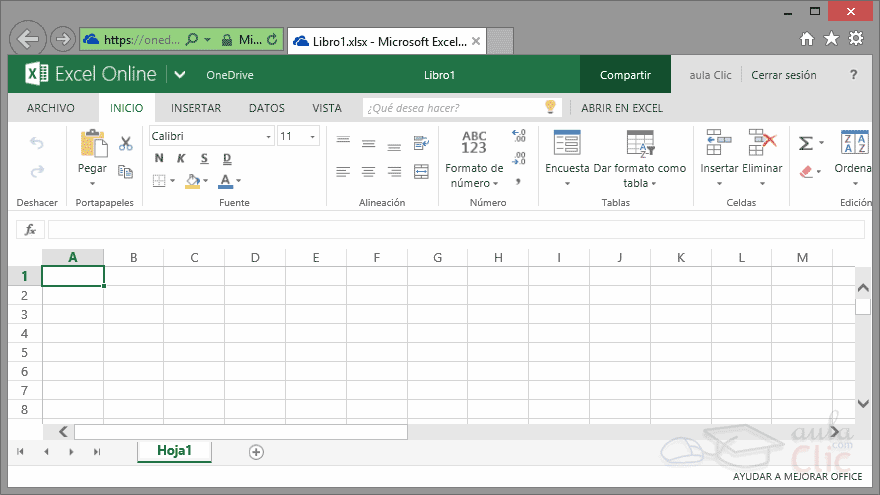
A diferencia de versiones anteriores, al abrir Excel 2013 observarás la pantalla Inicio la cual nos permite realizar diferentes acciones como abrir los libros de Excel que hayan sido utilizados recientemente o crear un nuevo libro ya sea en blanco o basado en alguna plantilla.


ANTERIOR-INICIO-SIGUIENTE

No hay comentarios:
Publicar un comentario