3.12 ENCABEZADO Y PIE DE PÁGINA
El Encabezado
y/o Pie de página es un espacio donde podremos incluir textos, imágenes o
enumerar automáticamente todas las páginas de un documento. Generalmente el
Encabezado se ubica en el margen superior y el Pie de página en el margen
inferior de la página. No obstante la información podrá ser colocada en
cualquier parte de la hoja, por ejemplo: una imagen como marca de agua en el
centro de la página.
En Word 2010,
para insertar esta opción iremos a la pestaña Insertar y allí damos clic en
Encabezado o en Pie de página. Del menú desplegable elegimos la opción que más
se adecue al trabajo que estamos realizando. La primera opción “En Blanco” solo
incluye un cuadrito para texto, que podremos eliminar si lo deseamos o digitar
en él.

Herramientas de Encabezado y Pie de página
Mientras
tenemos activa la opción de Encabezado y Pie de página, podremos visualizar una
nueva cinta de opciones llamada: Herramientas para Encabezado y Pie de
página.
Recuerden que
con el Tabulador nos movemos dentro del Encabezado y Pie, saltando:izquierda
– centro – derecha para ingresar información en dichas alineaciones.
Es decir que si tenemos el cursor a la izquierda y pulsamos TAB, saltaremos al
centro del encabezado y otro TAB nos llevará a la alineación derecha.

Para enumerar
páginas, hay varias opciones, que podremos curiosear dando clic en Número de
página. Por ejemplo ahora se incluye la opción de enumerar las páginas también
en los márgenes izquierdo y derecho.
Si en el
Encabezado por ejemplo ponemos una imagen, luego digitamos un texto y
finalmente queremos enumerar, nos conviene elegir la opción “Posición Actual”,
ya que otras opciones nos borran los elementos que tengamos insertados para
poner únicamente la numeración en un orden de alineación predeterminado.
Otras
opciones permitirán incluir fecha, imagen de archivo o prediseñadas, etc.

Para quienes utilizaban la opción de
numeración total de páginas, es decir que en un documento de varias páginas
ponían pág. x de xx (siendo x = al número de la página actual y xx = al total
de páginas del documento), esa función la quitaron en el nuevo Word. No la
encontrarán a simple vista.
Pero eso se puede solucionar de la
siguiente manera:
Digitamos Pág.
Clic en Número de página / Posición
actual / Número sin formato
Hasta el momento tenemos: Pág. 1
Digitamos de
Damos clic en Elementos rápidos / Campo
En la Categoría [Todos] elegimos el
nombre de campo: NumPages
Finalmente elegimos el formato deseado,
por ejemplo: 1,2,3...
Aceptar
Así para la primer página, en un
documento de 3 páginas, obtendremos: Pág. 1 de 3

En el encabezado podemos insertar otros
elementos que no aparecen entre las Herramientas de Encabezado y Pie de página.
Mientras lo tenemos “abierto” podemos insertar por ejemplo también Formas.
(como en la imagen anterior se insertó una Forma de Línea)
Si la primera página la queremos sin
Encabezado o queremos digitar algo diferente al resto de las páginas, podemos
tildar la opción: Primera página diferente (se borrará el Encabezado de la primera página y podremos
editarlo a gusto o dejarlo vacío)

Si terminamos de editar el Encabezado y
deseamos pasar al Pie, damos clic en la herramienta Ir al pie de página.

Finalmente para salir de la edición
damos clic en la opción Cerrar encabezado o Cerrar Encabezado y Pie de página,
según lo que estemos editando.

3.13 TABLAS
Las tablas se componen
de columnas y filas que definen las celdas que se pueden rellenar con textos,
números, gráficos, etc. Las tablas suelen utilizarse con frecuencia para organizar
y presentar información, pero también tienen muchos otros usos. Pueden utilizarse para
alinear números en columnas y posteriormente ordenarlos y realizar operaciones con
ellos. También pueden utilizarse para crear diseños de páginas interesantes y
organizar texto y
gráficos.
Las tablas en Word se
pueden utilizar para realizar algunas de las tareas para las que sería
necesario una hoja de cálculo. Puede ordenar los
elementos de una tabla en orden alfabético, numérico o por fecha. Asimismo,
puede totalizar una fila o columna de números, y realizar cálculos como
la obtención de promedios, determinación de máximos y mínimos,
obtener resultados que dependen de condiciones, etc.
El objetivo de este trabajo es dar a conocer algunas de las posibilidades que ofrece el procesador de textos Word para dar solución a problemas sencillos que requieren de la utilización de las tablas a
partir del manejo de las funciones predeterminadas
por el sistemas así como de otras definidas por el usuario.
A
|
B
|
C
| |
1
| |||
2
| |||
3
| |||
4
|
¿Qué es una celda?
Una
celda es un espacio rectangular de una table capaz de contener un texto, un
gráfico o un valor al que nos podemos referir por la intercepción de la columna
y la fila que lo contiene.
La
tabla anterior está compuesta por 12 celdas, que no es más que el producto de
las 4 filas y 3 columnas.
¿Qué
referencias de celdas podemos realizar en la tabla anterior?
En
la tabla anterior quedan definidas las referencias de celdas siguientes: A1,
A2, A3, A4, B1, B2, B3, B4, C1, C2, C3, C4. Las referencias de celdas en las
tablas de Word siempre son absolutas.
La
tabla que se muestra a continuación presenta una estructura más compleja que la
anterior, por lo que la referencia de celdas son las siguientes:
A1
|
B1
|
C1
|
D1
|
E1
|
F1
|
A2
|
B2
|
C2
|
|||
A3
|
B3
|
C3
|
|||
Los
valores numéricos que aparecen en una tabla pueden ser datos que el usuario
haya entrado directamente desde el teclado o el resultado obtenido al utilizar
una función.
Las
funciones son fórmulas predefinidas que ejecutan cálculos utilizando valores
específicos, denominados argumentos.
Para
hacer referencia a las celdas en las fórmulas, se usa una coma para separar las
referencias a celdas individuales y dos puntos para separar la primera y la
última celda de un rango, tal como se muestra a continuación.
Ejemplo
de fórmulas que hacen referencia a celdas de una misma tabla.
34
|
12
|
25
|
||
22
|
31
|
45
|
||
32
|
6
|
9
|
||
2
|
34
|
7
|
||
65
|
2
|
9
|
||
64
|
36
|
21
|
||
2
|
12
|
10
|
|
7
|
9
|
11
|
|
5
|
4
|
33
|
3.14 Cómo usar las plantillas de Word
2013
Una
plantilla es un documento pre-diseñado que puedes usar para crear un nuevo
documento rápidamente. Algunas de las plantillas tienen el formato y diseño de
página habitual, lo que puede ahorrarte mucho trabajo cuando empiezas un nuevo
proyecto.
Usar
una plantilla para crear un nuevo documento
En
la pantalla de inicio encontrarás muchas opciones de plantillas que puedes
usar, dependiendo del proyecto o documento que quieres realizar.
Paso 1:
Abre
Word 2013 y haz clic sobre la plantilla que quieras revisar.

Paso 2:
Saldrá un cuadro en donde habrá una vista previa de la plantilla,
junto con información de cómo puedes usarla. Si quieres usar esa plantilla, haz
clic en el botón Crear.
Paso 3:
Aparecerá una nueva ventana de Word con la plantilla seleccionada

Acceder a las plantillas una vez que estés trabajando en Word
Paso 1:
Haz clic en la pestaña Archivo para ir a la vista Backstage.
Paso 2:
Allí selecciona la opción Nuevo.
Paso 3:
Selecciona la plantilla que quieras usar, y una vez que se abra el
cuadro de información de la plantilla, haz clic en el botón Crear para que se
abra el nuevo documento.

3.15 FORMA EN WORD 2013
Para insertar una forma
Paso 1:
Haz clic sobre la pestaña Insertar de la cinta de opciones y luego,
pulsa sobre Formas.
Paso 2:
Selecciona la forma que quieras incluir del menú desplegable.
Paso 3:
Arrastra el cursor con forma de cruz hasta que la forma alcance el
tamaño que deseas. Luego, libera el botón del mouse. La forma quedará
insertada.

3.16 Agregar una forma a un
gráfico SmartArt
Puede
agregar formas desde el gráfico SmartArt o desde el panel de texto.
Agregar
una forma desde el gráfico SmartArt
1. Haga clic en el gráfico SmartArt
al que desea agregar una forma.
2. Haga clic en la forma existente
que se encuentre más cerca de donde desea agregar la forma nueva.
3. En Herramientas de SmartArt, haga
clic en la ficha Diseño.

4.En el grupo Crear gráfico, haga clic
en la flecha que se encuentra bajo Agregar forma y, a
continuación, realice una de las acciones siguientes para seleccionar una
ubicación para la forma nueva:

· - Para insertar una forma en el mismo nivel que la forma seleccionada pero
a continuación de la misma, haga clic en Agregar forma detrás.
· -Para insertar una forma en el mismo nivel que la forma seleccionada pero
delante de la misma, haga clic en Agregar forma delante.
· -Para insertar una forma un nivel más arriba de la forma seleccionada,
haga clic en Agregar forma encima.
-La forma nueva toma
la posición de la forma seleccionada y la forma seleccionada y todas las que
haya debajo de la misma se degradan un nivel.
· -Para insertar una forma un nivel por debajo de la forma seleccionada,
haga clic en Agregar forma debajo.

3.17 Enlaces en HTML
(hipervínculos)

La Web se trata de enlaces
Es fácil generar vínculos, oficialmente llamados hipervínculos,
entre páginas. De hecho sólo se necesita un elemento HTML: el ancla (anchor).
Una vez dominado se podrá comenzar a organizar las páginas encarpetas separadas
y transformar una colección de documentos independientes en un sitio con todas
las de la ley.
En HTML se utiliza el elemento ancla <a> para crear un
enlace. Cuando un visitante hace clic en él, el navegador abre otra página. El
elemento ancla es un elemento contenedor y su aspecto es el siguiente:
<a>...</a>
El contenido sobre el que pulsa el visitante se
coloca dentro del elemento ancla:
<a>Enlace a otra
página</a>

El problema del enlace de anterior es que no apunta
a ningún sitio. Para convertirlo en un enlace que funcione debe aportar la URL
de la página de destino mediante el tributo href (que significa referencia de
hipervínculo).
Por ejemplo, si quiere un enlace para llevar al
lector a una página llamada enlacepagina.html, debe crear este enlace:
<a
href="enlacepagina.html">Enlace a otra página</a>
Para que este vínculo funcione, el archivo
enlacepagina.html debe estar en la misma carpeta de la página Web que lo
contiene. Veremos cómo organizar mejor el sitio clasificando páginas en
distintas subcarpetas.
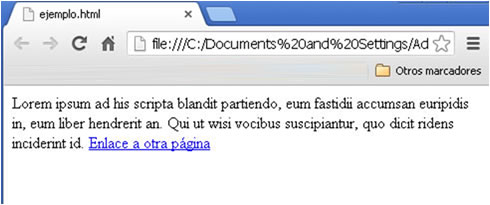
El tag ancla es un elemento de línea (inline): se
introduce dentro de cualquier otro elemento bloque. Eso quiere decir que es completamente
aceptable crear un enlace de varias palabras en un párrafo normal.
<p>
Lorem ipsum ad his scripta blandit
partiendo, eum fastidii accumsan euripidis in, eum liber hendrerit an. Qui ut
wisi vocibus suscipiantur, quo dicit ridens inciderint id. <a
href="enlacepagina.html">Enlace a otra página</a>
</p>

No hay comentarios:
Publicar un comentario